接收矩陣資料
STEP 0. ASA_M128程式
本區範例燒錄進ASA_M128之程式碼如下:
#include "ASA_Lib.h"

#define HMI_TYPE_I8   0
#define HMI_TYPE_I16  1
#define HMI_TYPE_I32  2
#define HMI_TYPE_I64  3
#define HMI_TYPE_UI8  4
#define HMI_TYPE_UI16 5
#define HMI_TYPE_UI32 6
#define HMI_TYPE_UI64 7
#define HMI_TYPE_F32  8
#define HMI_TYPE_F64  9

int main() {
    ASA_M128_set();

    float data[5] = {1.1, -1, 0,1, -2.1};
    char s[20];
    char num = 5;

    int bytes = num*sizeof(float); // float is 4 bytes => bytes = 20
    // NOTE float and double both are 4 bytes (32 bits)
    // This is the only supported floating point format in AVR-GCC

    // 傳送文字給文字人機,並等待文字人機回覆OK,再進行矩陣資料傳送
    printf("is HMI ready?\n");
    scanf("%s", s); // wait for HMI response

    // 矩陣資料傳送
    M128_HMI_put(bytes, HMI_TYPE_F32, data); // send data

    return 0;
}
SETP 1. 開啟串列埠、並執行程式
在串埠設定區塊中之下拉選單選擇當前ASA_M128連接的串列埠,並點選開啟串列埠。
若下拉選單中無選項,請點選更新串列埠按鈕,以更新選單中串列埠。

將ASA_M128指撥開關撥到RUN模式。
按一下重置鍵RESET,讓ASA_M128開始執行程式。
SETP 2. 通知ASA_M128準備接收資料
ASA_M128詢問文字人機是否準備好接收資料,在對話輸入框中輸入任意文字並發送,通知 ASA_M128可以發送資料給文字人機。
SETP 3. 接收矩陣資料
回應後,ASA_M128將開始傳送矩陣資料,當ASA_M128執行
M128_HMI_put(bytes, HMI_TYPE_F32, data); 後,
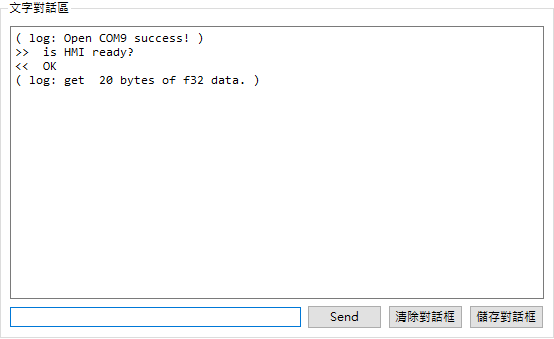
文字人機會在文字對話區接收頁面顯示紀錄,註明以接收到矩陣資料,如下圖
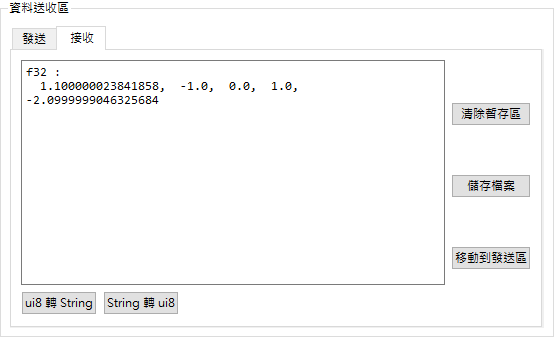
並可在資料送收區的接收頁面中看到成功接收的矩陣資料。
SETP 4. 儲存檔案
文字人機可以將接燒到的資料轉存成MATLAB可以存取的格式。
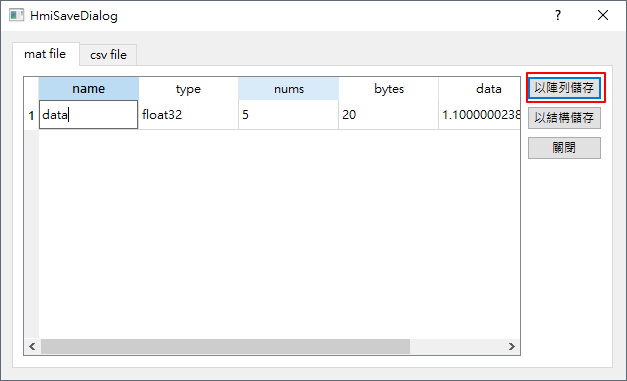
在文字對話區接收頁面點擊儲存檔案按鈕,會顯示一個新的視窗,並顯示剛才在暫存區中資料。
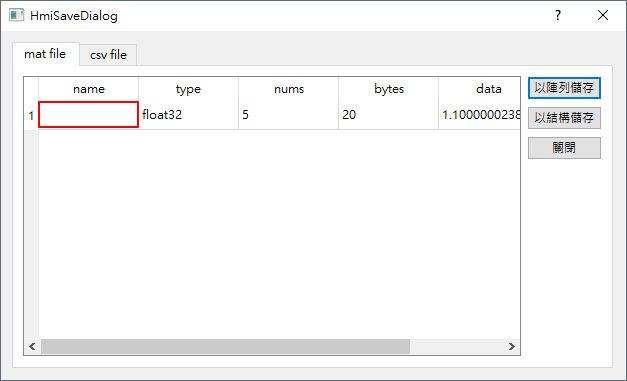
雙擊”name”的欄位,並輸入想要取名的變數名稱,如下圖。 並點選以陣列儲存按鈕。
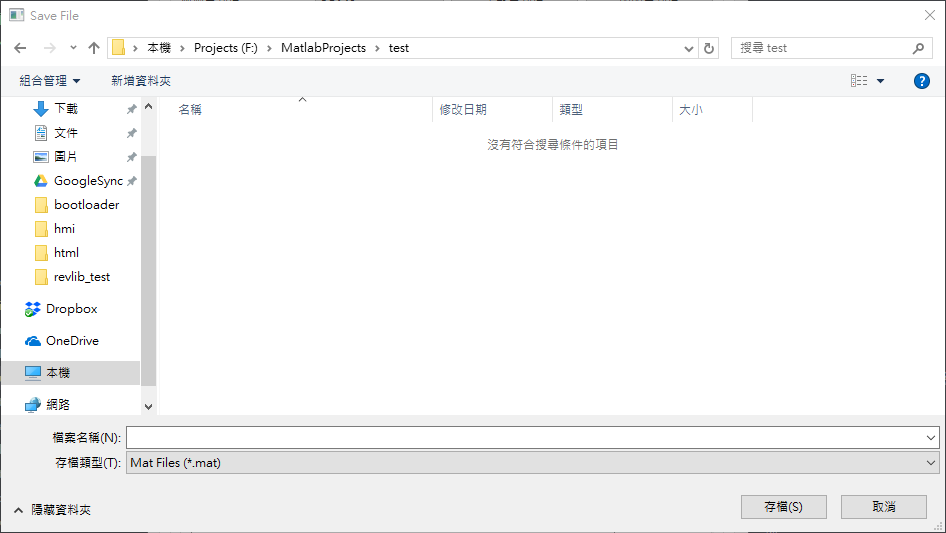
在儲存檔案視窗中選擇資料夾及輸入存檔名後點選存檔按鈕。
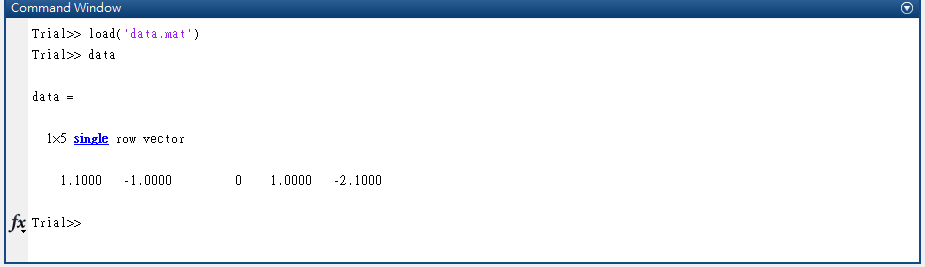
SETP 5. 以MATLAB開啟,並觀看